Migratie naar OAuth authenticatie binnen AFAS (Profit 8) t.b.v. Pynter
LET OP: Deze documentatie geldt voor Profit 8. Documentatie over het overstappen naar OAuth authenticatie binnen Profit 9 vind je hier.
- Ga in AFAS naar Algemeen > Beheer > App connector.
- Hier staat de bestaande Pynter-app connector. Behoud deze en maak daarnaast een nieuwe app connector aan.
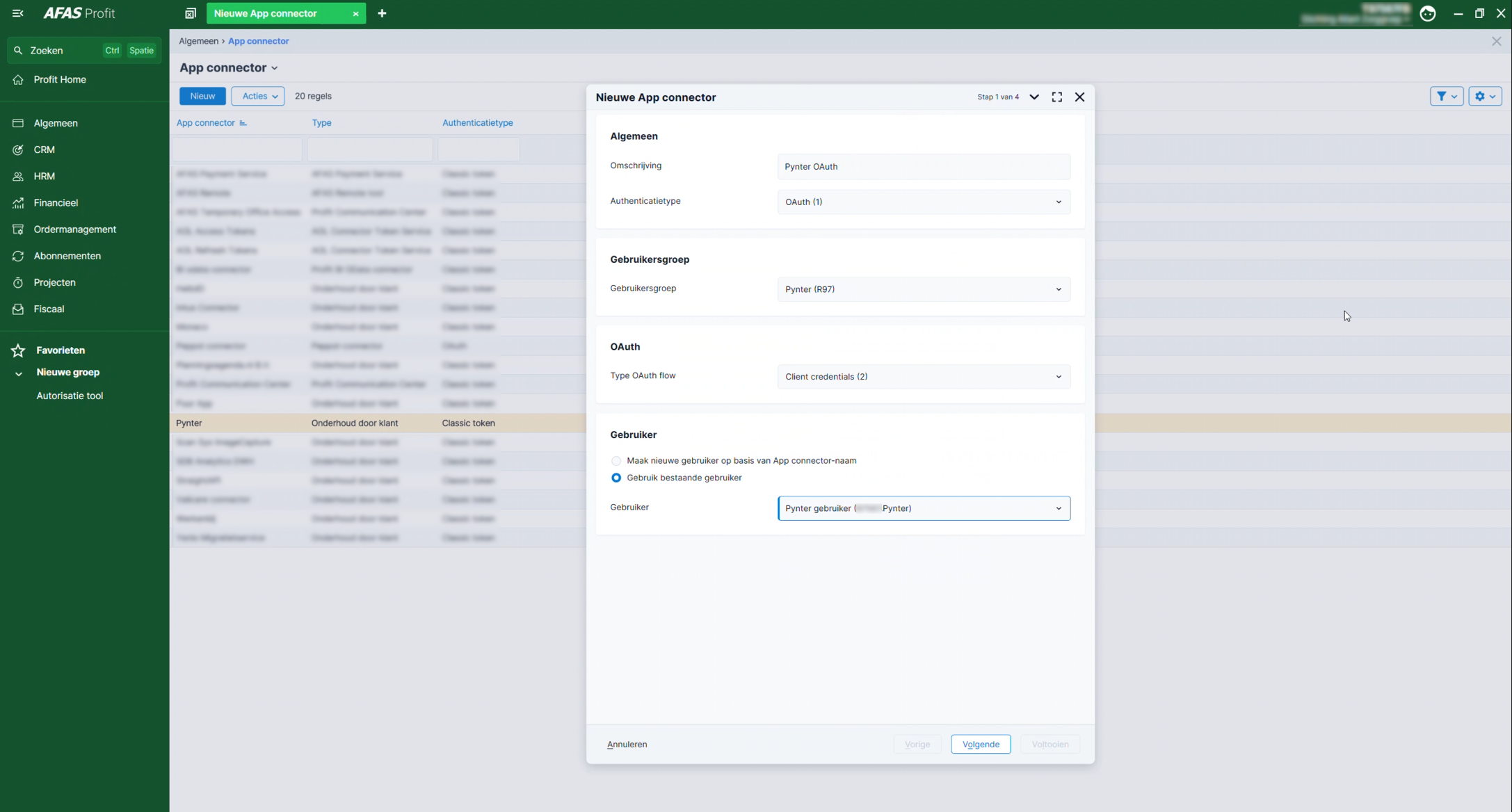
- Geef de nieuwe app connector een herkenbare naam, bijvoorbeeld Pynter OAuth. Deze naam kan later eventueel nog worden gewijzigd.
- Stel de app connector als volgt in:
- Authenticatietype: OAuth
- Gebruikersgroep: klantspecifiek. In het voorbeeld hieronder is dit Pynter.
- Type OAuth-flow: Client credentials
- Gebruiker: kies Gebruik bestaande gebruiker en selecteer de gebruiker die momenteel voor de Pynter-koppeling wordt gebruikt.
-
Klik op Volgende om naar GetConnectoren te gaan en vervolgens nogmaals op Volgende om naar UpdateConnectoren te gaan.
LET OP: Voeg hier voorlopig geen GetConnectoren of UpdateConnectoren toe. Door een probleem in AFAS kunnen deze tijdens het aanmaken van de app connector niet correct worden gekoppeld. Dit doen we daarom na het aanmaken. -
Ga verder naar de volgende stap. AFAS toont nu een Client ID en Client Secret. Sla deze waarden tijdelijk op.
-
Je krijgt vervolgens een overzicht van de instellingen. Klik op Opslaan en sluiten.
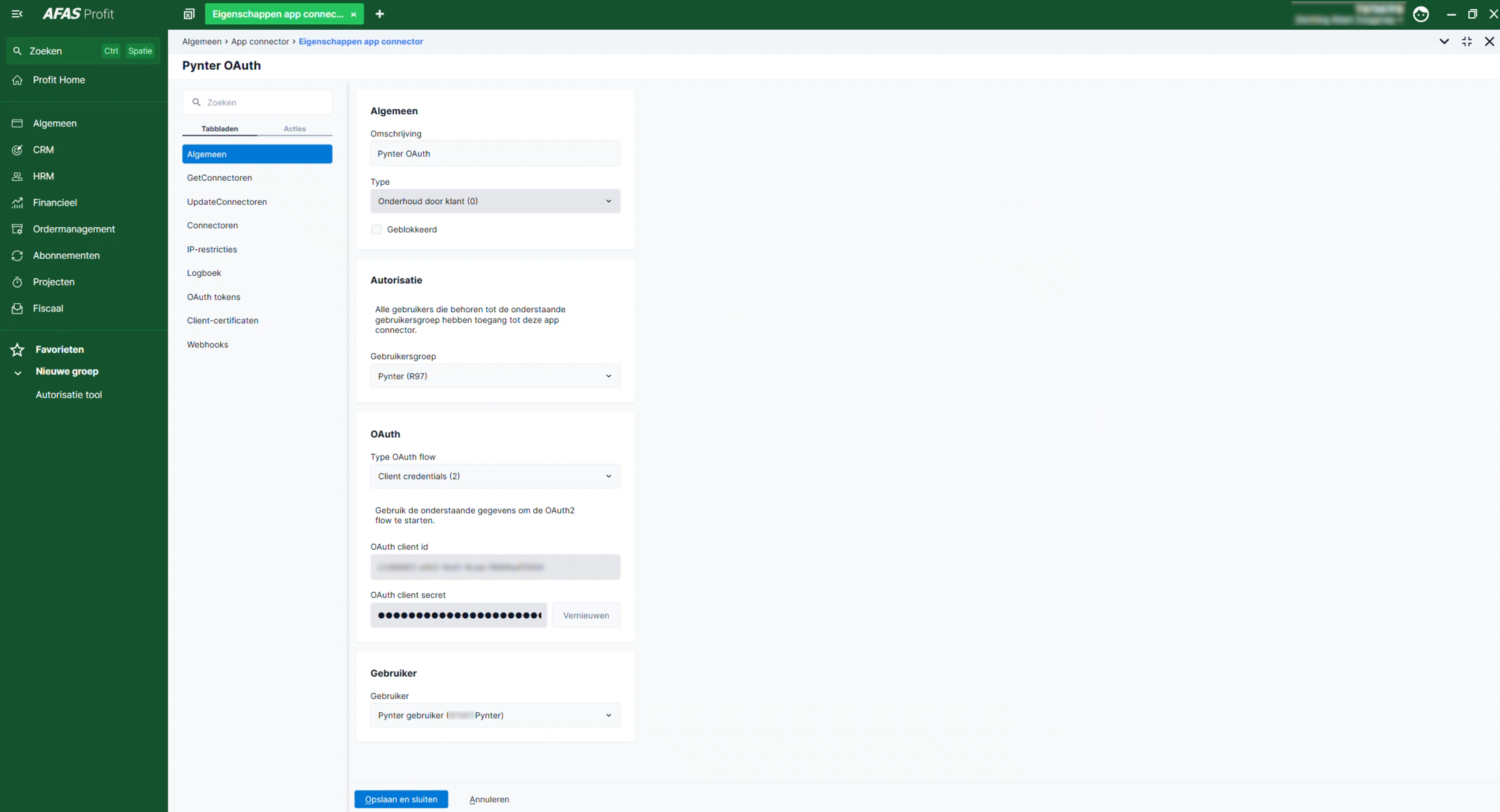
- Open de zojuist aangemaakte Pynter OAuth-app connector opnieuw.
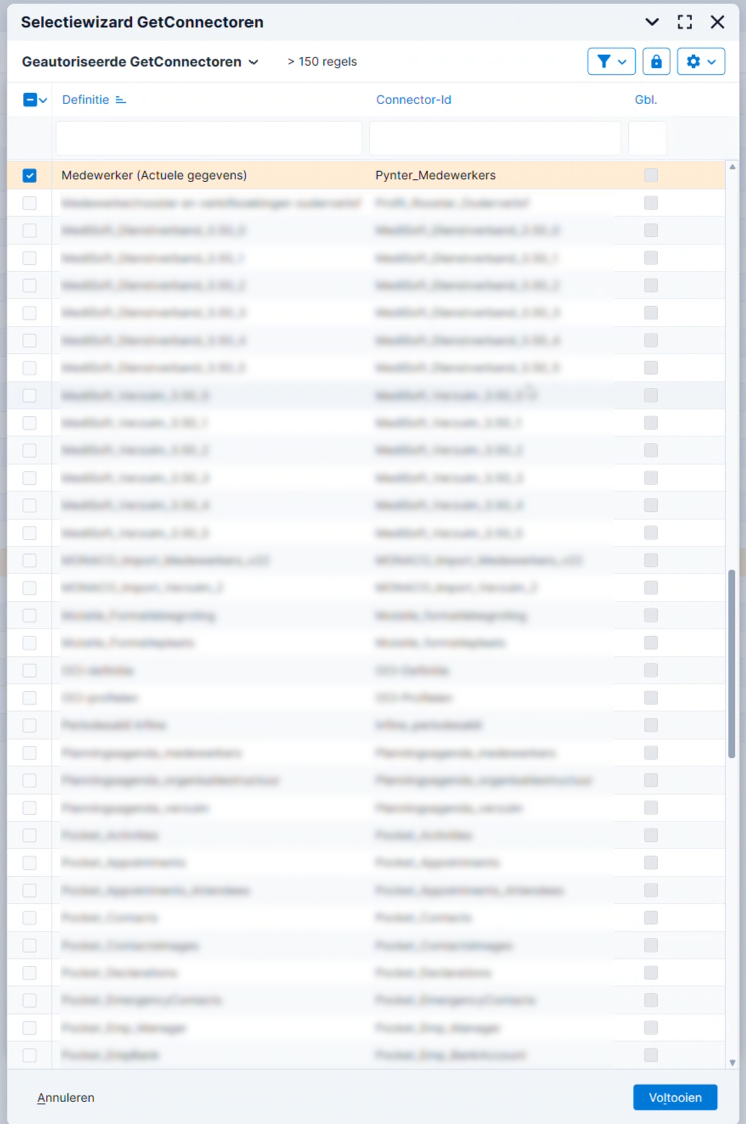
- Ga naar GetConnectoren en koppel hier de GetConnector(en) die door de Pynter-koppeling worden gebruikt.
Koppel hier ook de benodigde UpdateConnector(en) indien deze voor de koppeling worden gebruikt.
- Klik opnieuw op Opslaan en sluiten.
De nieuwe OAuth-app connector is nu ingericht. Stuur ons, middels een beveiligde methode, het Client ID en Client Secret. Behoud de classic token app connector totdat de nieuwe is geverifieerd door Pynter.