AFAS
Informatie over de koppeling tussen Pynter en AFAS
- Informatie over de koppeling
- Migratie naar OAuth authenticatie binnen AFAS (Profit 8) t.b.v. Pynter
- Migratie naar OAuth authenticatie binnen AFAS (Profit 9) t.b.v. Pynter
Informatie over de koppeling
Pynter biedt organisaties de mogelijkheid om personeelsgegevens vanuit AFAS naar hun leerplatform te synchroniseren. Deze gegevens worden iedere nacht door Pynter verwerkt, waardoor medewerkers automatisch een account in Pynter krijgen met de juiste gegevens. Het gaat hierbij bijvoorbeeld om naam, functie en leidinggevende.
Daarnaast biedt Pynter de mogelijkheid om behaalde certificaten op het leerplatform automatisch door te sturen naar AFAS in de vorm van een dossier. Zo heb je in AFAS altijd een overzicht van de behaalde opleidingen binnen Pynter.
Hoe de koppeling technisch werkt
Het synchroniseren van medewerkers vanuit AFAS verloopt via een GET-connector. Deze GET-connector is een bestand dat de relatie beschrijft tussen de gegevens in AFAS en de gegevens die richting Pynter worden aangeboden. Pynter levert een bestand aan dat als startpunt dient voor deze GET-connector. Dit bestand moet vervolgens door de organisatie worden aangepast via de interface in AFAS, zodat de juiste gegevens uit het organogram in AFAS worden uitgelezen.
De geïnstalleerde GET-connector fungeert direct als API-endpoint dat via een SOAP-request kan worden aangeroepen. Om te verifiëren dat Pynter de gegevens opvraagt, wordt een token uitgewisseld tussen AFAS en Pynter.
Voor het synchroniseren van behaalde certificaten vanuit Pynter naar AFAS wordt gebruikgemaakt van een bestaande connector in AFAS, namelijk de KnSubject UPDATE-connector. Pynter zet de behaalde certificaten om naar een PDF-bestand dat vervolgens via deze UPDATE-connector wordt aangeboden. Daarbij levert Pynter een dossiertype en een kenmerk aan dat in AFAS gebruikt kan worden voor diverse instellingen of workflows.
Zowel het synchroniseren van medewerkers als het versturen van certificaten gebeurt ’s nachts tussen 01:00 en 03:00 uur. In overleg met de organisatie kan dit tijdstip worden aangepast of kunnen extra momenten worden toegevoegd.
Welke gegevens wij uitlezen uit de koppeling
Voor het synchroniseren van gegevens vanuit AFAS naar Pynter lezen wij de volgende gegevens uit:
Medewerkergegevens
- Unieke ID binnen AFAS
- Voornaam
- Tussenvoegsel
- Achternaam
- E-mailadres
Contractgegevens
- Begindatum
- Einddatum
- Divisie
- Zorgpost
- Locatie
- Functie
- Leidinggevende
Let op: De GET-connector bevat meer velden. Deze kunnen optioneel worden uitgelezen wanneer de organisatie hier behoefte aan heeft. Indien deze velden niet gebruikt worden, mogen ze uit de connector worden verwijderd.
Hoe de koppeling met de organisatie wordt opgezet
Voor het opzetten van provisioning via AFAS doorlopen we de onderstaande stappen:
- Pynter stuurt een GET-connector en één of meerdere IP-adressen naar de aangewezen technische contactpersoon van de organisatie.
- De organisatie installeert deze GET-connector en voegt, indien nodig, de IP-adressen toe aan de IP-whitelist in AFAS.
- De organisatie levert een SOAP-token aan in het format
<token><version>1</version></token>en een omgevings-ID. - Vervolgens doorlopen we de volgende stappen:
- Pynter leest de medewerkergegevens uit AFAS en verwerkt deze in Pynter.
- Pynter controleert of dit succesvol is verlopen en stuurt een export van de gegevens, zoals deze in Pynter terechtkomen, naar de organisatie.
- De organisatie verifieert of de gegevens correct zijn. Als dit niet het geval is, worden er aanpassingen gedaan in de GET-connector en herhalen we het proces. Als de gegevens wel correct zijn, gaan we door naar de volgende stap.
- Na akkoord wordt een datum afgesproken voor de livegang van de nieuwe koppeling.
- Bij livegang wordt de koppeling in productie genomen. Indien er een oude koppeling bestaat, wordt deze uitgeschakeld.
Voor het opzetten van certificaatsynchronisatie via AFAS doorlopen we de volgende stappen:
- Pynter stuurt één of meerdere IP-adressen naar de organisatie, indien dit nog niet eerder is gedaan.
- De organisatie richt in AFAS de KnSubject UPDATE-connector in. Deze moet worden ingeschakeld en de IP-adressen moeten rechten krijgen om dit endpoint aan te roepen.
- De organisatie levert een dossiertype en kenmerk aan.
- De organisatie richt binnen Pynter certificaattemplates in voor de opleidingen waarvoor certificaten in AFAS moeten worden ontvangen. Dit kan in samenwerking met Pynter.
- Vervolgens doorlopen we de volgende stappen:
- Pynter stuurt één testcertificaat naar de AFAS-omgeving van de organisatie. Als dit niet lukt, moet de organisatie de AFAS-instellingen aanpassen. Als dit wel lukt, gaan we naar de volgende stap.
- De organisatie verifieert of het certificaat op de juiste plek is binnengekomen en of de gegevens correct zijn. Als dit niet het geval is, wordt dit door beide partijen getroubleshoot. Als alles correct is en de organisatie akkoord gaat, gaan we verder richting afronding.
- Na akkoord wordt een datum afgesproken voor de livegang van de nieuwe koppeling.
- Bij livegang wordt de koppeling in productie genomen. Indien er een oude koppeling bestaat, wordt deze uitgeschakeld.
Migratie naar OAuth authenticatie binnen AFAS (Profit 8) t.b.v. Pynter
LET OP: Deze documentatie geldt voor Profit 8. Documentatie over het overstappen naar OAuth authenticatie binnen Profit 9 vind je hier.
- Ga in AFAS naar Algemeen > Beheer > App connector.
- Hier staat de bestaande Pynter-app connector. Behoud deze en maak daarnaast een nieuwe app connector aan.
- Geef de nieuwe app connector een herkenbare naam, bijvoorbeeld Pynter OAuth. Deze naam kan later eventueel nog worden gewijzigd.
- Stel de app connector als volgt in:
- Authenticatietype: OAuth
- Gebruikersgroep: klantspecifiek. In het voorbeeld hieronder is dit Pynter.
- Type OAuth-flow: Client credentials
- Gebruiker: kies Gebruik bestaande gebruiker en selecteer de gebruiker die momenteel voor de Pynter-koppeling wordt gebruikt.
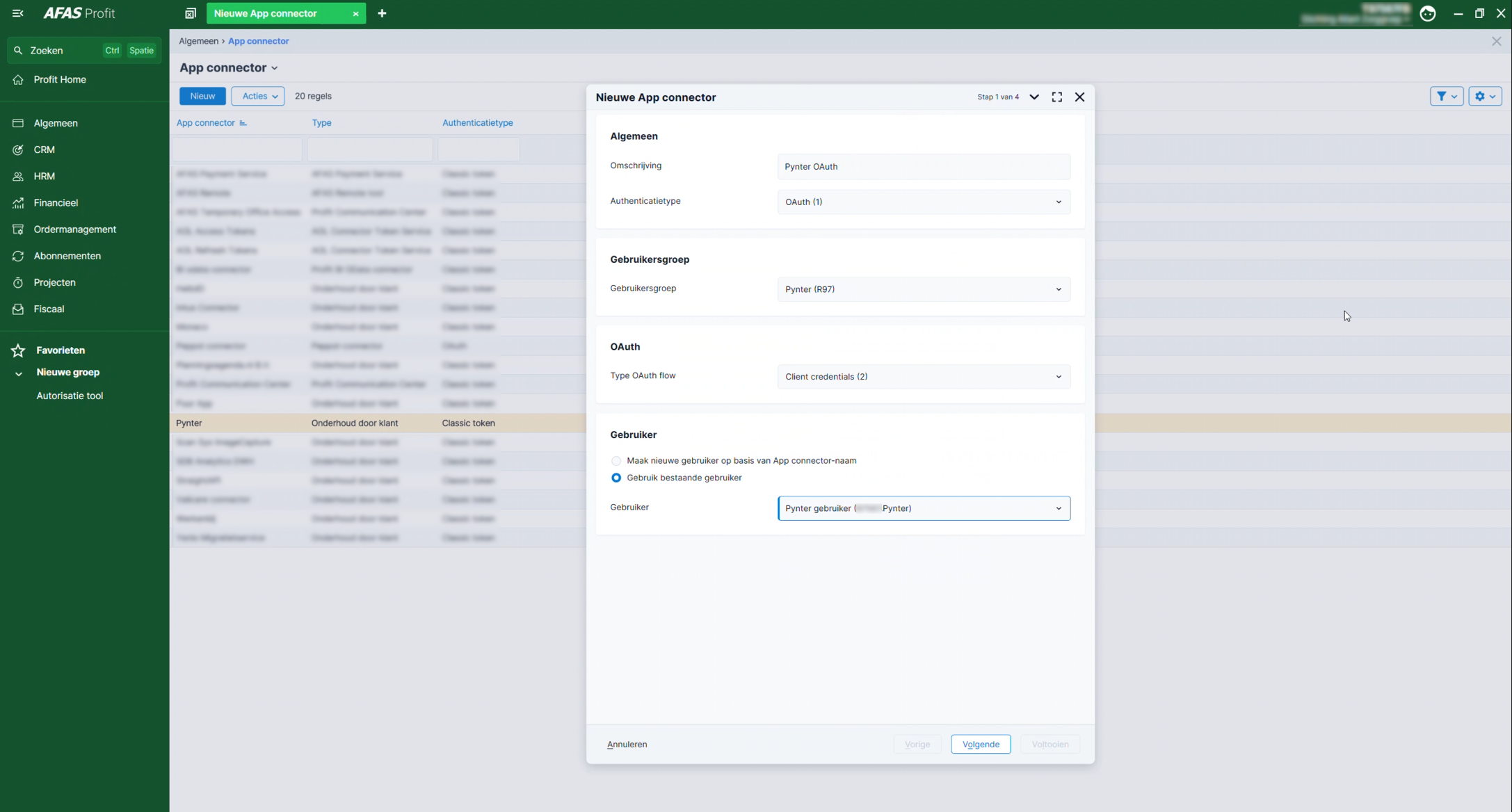
-
Klik op Volgende om naar GetConnectoren te gaan en vervolgens nogmaals op Volgende om naar UpdateConnectoren te gaan.
LET OP: Voeg hier voorlopig geen GetConnectoren of UpdateConnectoren toe. Door een probleem in AFAS kunnen deze tijdens het aanmaken van de app connector niet correct worden gekoppeld. Dit doen we daarom na het aanmaken. -
Ga verder naar de volgende stap. AFAS toont nu een Client ID en Client Secret. Sla deze waarden tijdelijk op.
-
Je krijgt vervolgens een overzicht van de instellingen. Klik op Opslaan en sluiten.
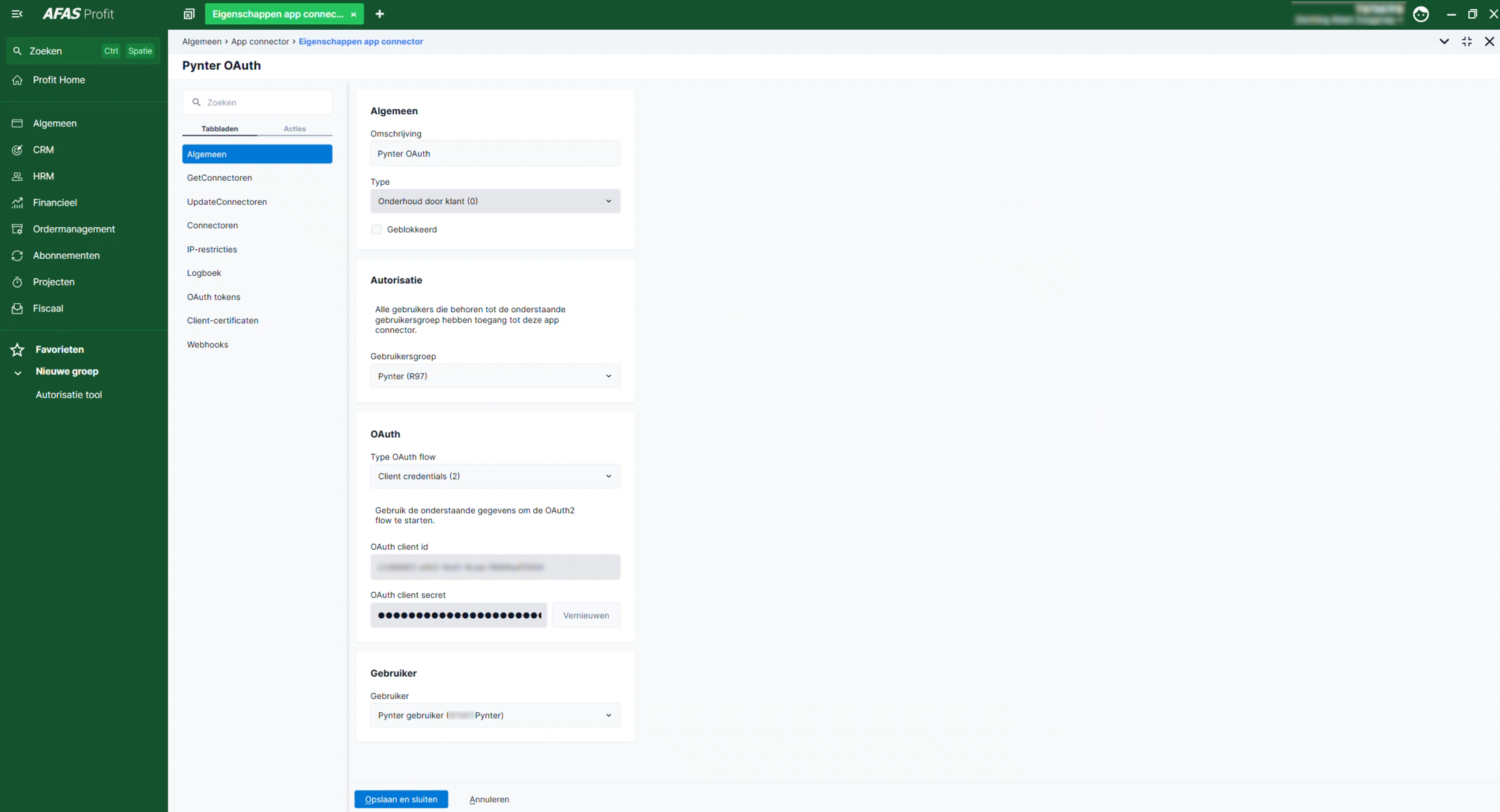
- Open de zojuist aangemaakte Pynter OAuth-app connector opnieuw.
- Ga naar GetConnectoren en koppel hier de GetConnector(en) die door de Pynter-koppeling worden gebruikt.
Koppel hier ook de benodigde UpdateConnector(en) indien deze voor de koppeling worden gebruikt.
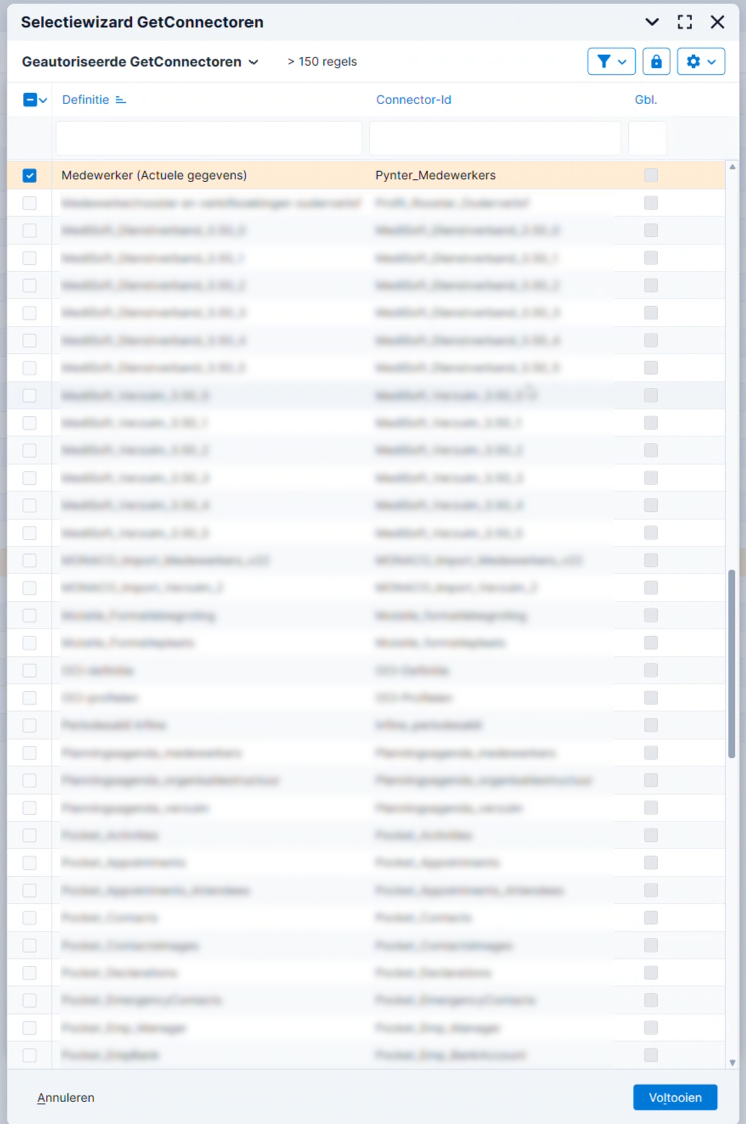
- Klik opnieuw op Opslaan en sluiten.
De nieuwe OAuth-app connector is nu ingericht. Stuur ons, middels een beveiligde methode, het Client ID en Client Secret. Behoud de classic token app connector totdat de nieuwe is geverifieerd door Pynter.
Migratie naar OAuth authenticatie binnen AFAS (Profit 9) t.b.v. Pynter
LET OP: Deze documentatie geldt voor Profit 8. Documentatie over het overstappen naar OAuth authenticatie binnen Profit 8 vind je hier.
- Ga in AFAS naar Algemeen > Beheer > App connector.
- Open de bestaande Pynter-app connector.
- Zet het authenticatietype om naar Hybride. Hiermee blijft de bestaande classic token authenticatie tijdelijk werken.
- Stel OAuth als volgt in:
- Type OAuth-flow: Client credentials
- Gebruiker: kies Gebruik bestaande gebruiker en selecteer de gebruiker die momenteel voor de Pynter-koppeling wordt gebruikt. - Doorloop de OAuth-inrichting. De bestaande GetConnectoren, UpdateConnectoren en IP-restricties blijven behouden, dus deze hoeven niet opnieuw gekoppeld te worden.
- Aan het einde toont AFAS de OAuth Client ID en OAuth Client Secret. Sla deze tijdelijk op.
De nieuwe OAuth-app connector is nu ingericht. Stuur ons, middels een beveiligde methode, het Client ID en Client Secret. Behoud het hybride authenticatietyp totdat de werking is geverifieerd door Pynter. Na verificatie mag dit omgezet worden naar OAuth.